Saisissez un mot en lettres latines, faites une courte pause et comparez les écritures arabes proposées. Choisissez celle qui vous convient et continuez votre phrase.
Utilisation gratuiteAucune installationAucun compte
Votre espace pour écrire en arabe Votre brouillon reste dans ce navigateur
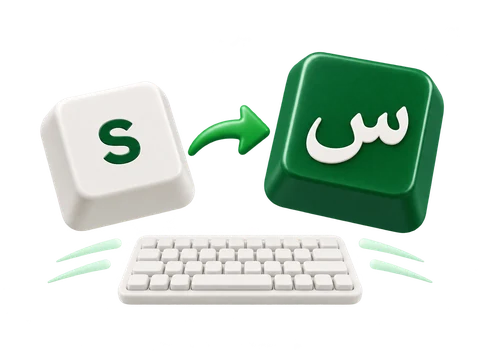
Écrivez les sons arabes avec vos lettres latines. Les variantes de lettres fonctionnent dans votre navigateur.
Chargement du clavier…
Les touches arabes et la saisie phonétique fonctionnent dans votre navigateur. Les suggestions de mots intelligentes nécessitent une connexion Internet.
Écrire en arabe, pas à pas
Choisir un mot arabe à partir de sa transcription
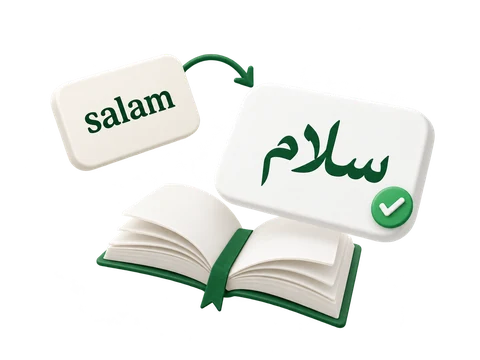
Tapez salam, faites une courte pause et choisissez سلام parmi les propositions disponibles. Relisez le mot avant de continuer.
Lettres latinessalam
Texte arabeسلام
Exemple de saisie : le résultat arabe reste du texte sélectionnable et modifiable.
Une courte pause pendant la frappe affiche les suggestions disponibles près du curseur.
Essayer avec un mot
Tapez salam, faites une courte pause et choisissez سلام parmi les propositions disponibles. Relisez le mot avant de continuer.
Espace valide la proposition surlignée ou la première disponible. Vérifiez que le mot choisi est سلام avant de valider.
Cette fonction recherche des mots à partir d’une transcription ; elle ne traduit pas une phrase française. Le dictionnaire peut manquer un prénom, une graphie familiale ou un mot de darija.
Garder la main sur l’orthographe
Le premier résultat est une proposition, pas une correction obligatoire.
Comparer avant de valider
Parcourez les suggestions avec les flèches ou cliquez sur le mot voulu. Les raccourcis Alt + chiffre affichés permettent aussi de sélectionner une proposition. Échap referme le menu.
La transcription d’origine reste disponible parmi les choix. Une suggestion remplace son mot sans effacer la phrase autour. Annuler permet de revenir au résultat précédent.
Relisez سلام. Si une lettre doit être corrigée, sélectionnez-la et cliquez sur la touche arabe voulue.
Écrire aussi avec les touches arabes
Le clavier visible permet d’insérer directement une lettre, un signe ou une ponctuation.
Continuer quand le mot ne figure pas dans les choix
Les touches arabes du mode Intelligent insèrent leurs caractères directement. Elles sont utiles pour une graphie que vous connaissez, sans demander un mot au dictionnaire.
Si les propositions ne conviennent pas, changez la transcription ou composez le mot avec les touches. Les usages marocains, algériens et tunisiens ne se réduisent pas à une seule convention de transcription.
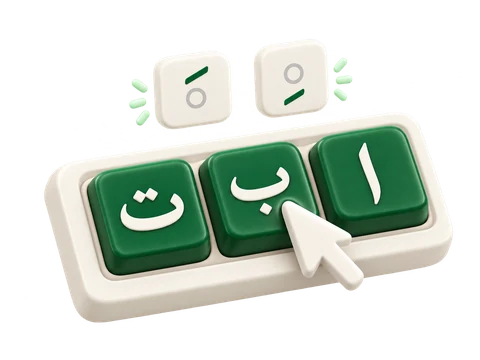
La touche Maj affiche d’autres caractères. La dernière rangée donne accès aux huit harakat ; placez le curseur après la lettre avant d’ajouter son signe.
Une écriture lisible, à votre taille
Choisissez une police et une taille confortables pour relire votre message avant de le partager.
Régler l’apparence de tout le brouillon
Ouvrez Style du texte pour régler la police, la taille de 12 à 120 px, la couleur, le gras ou les autres styles. Chaque réglage s’applique à l’ensemble du texte, y compris au document Word et à l’image téléchargés.
Pour un paragraphe arabe, choisissez le sens de droite à gauche. La langue française des menus ne change pas le sens de votre texte. Dans un message mêlant arabe, français et nombres, vérifiez particulièrement la ponctuation.
Réinitialiser le style rétablit les réglages de départ sans effacer votre message. Le navigateur peut mémoriser vos choix sur cet appareil.
Du brouillon au message envoyé
Copiez vos mots pour une conversation, gardez un document Word modifiable ou créez une image PNG.
Choisir le bon format pour la suite
Copier le texte place le brouillon complet dans le presse-papiers. Collez-le ensuite dans votre messagerie ou votre document, puis relisez-le avant de l’envoyer. ClavierArabe ne publie pas le message à votre place.
Enregistrer Word (.docx) conserve des mots modifiables et le style global. Enregistrer l’image crée un PNG sur fond blanc : les mots font alors partie de l’image. Pour un long texte, privilégiez Word si l’image dépasse les limites du navigateur.
Recherche et partage utilise le passage sélectionné, ou tout le brouillon si rien n’est sélectionné. L’ouverture d’une destination transmet ce texte au service choisi. La copie, Word et PNG sont préparés dans le navigateur.
À vous de jouer
Saisir une transcription
Tapez salam, faites une courte pause et choisissez سلام parmi les propositions disponibles. Relisez le mot avant de continuer.
Comparer les propositions
Tapez salam, faites une courte pause et choisissez سلام parmi les propositions disponibles. Relisez le mot avant de continuer.
Continuer votre message
Relisez سلام. Si une lettre doit être corrigée, sélectionnez-la et cliquez sur la touche arabe voulue.
Ce qui se passe avec votre texte
Intelligent transmet le mot latin en cours au serveur pour obtenir des suggestions, y compris les aperçus pendant la frappe. La requête ne contient pas tout votre brouillon. Les modes Rapide et Simple composent les lettres dans le navigateur.
Un prénom à écrire, un message à envoyer, une lettre à retrouver : nos tutoriels vous accompagnent avec des exemples simples et des conseils pour votre clavier AZERTY.
Vos lettres latines deviennent arabes
Clavier arabe rapide
Tapez avec votre clavier français et voyez les lettres arabes apparaître aussitôt. Ajustez une lettre avec les variantes, puis poursuivez votre message.
Saisissez un mot en lettres latines, faites une courte pause et comparez les écritures arabes proposées. Choisissez celle qui vous convient et continuez votre phrase.