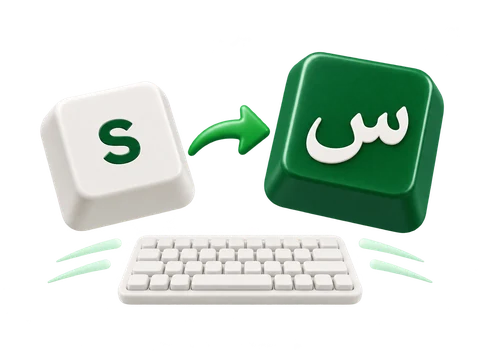
Digita un'ortografia inglese e attendi per visualizzare in anteprima i suggerimenti arabi. Scegli una parola o premi Space per accettare un suggerimento e continuare la frase.
Visualizza in anteprima una parola prima di inserirla
Digita un'ortografia inglese e fai una pausa per i suggerimenti. Scegli un'anteprima o premi Space per completare la parola.
Come funziona la conversione delle parole
Digita salam, attendi un momento e scegli سلام tra i suggerimenti disponibili. Controlla la parola prima di continuare.
Spazio accetta il suggerimento evidenziato o il primo disponibile. Verifica che sia selezionato سلام prima di confermare.
Rivedi le parole accanto al cursore
Il popup delle parole può apparire mentre digiti e dopo la conversione. Scegli l'ortografia desiderata senza riscrivere la frase.
Scegli con il tocco, un mouse o la tastiera
Fai clic sulla parola araba che desideri. Usa le frecce e Enter quando il popup è aperto, o una scorciatoia visualizzata Alt+numero. Escape chiude il popup e lascia il testo invariato.
L'ortografia inglese originale è inclusa tra le scelte. Un candidato sostituisce solo la sua parola, preservando il testo vicino e qualsiasi spazio o nuova riga successiva. Annulla inverte la scelta.
Controlla سلام. Se una lettera va corretta, selezionala e fai clic sul tasto arabo desiderato.
Usa i tasti arabi ogni volta che preferisci
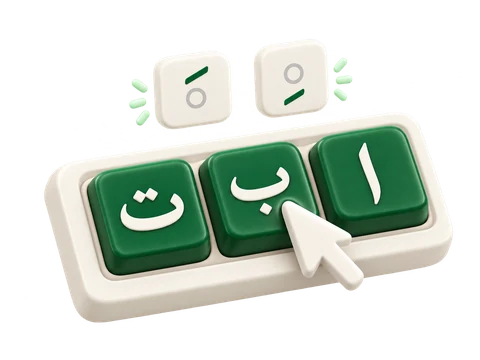
Smart ha tasti virtuali arabi. Cliccandone uno si inserisce direttamente il carattere, senza una richiesta di parola.
Mescola l'inserimento diretto con i suggerimenti di parole
Usa i tasti arabi per una lettera, punteggiatura o ortografia che già conosci. Cliccare su un tasto arabo non invia una parola traslitterata.
L'ultima riga fornisce anche gli otto segni vocalici. Posiziona il cursore dopo una lettera araba prima di aggiungere il suo segno.
Rendi il testo arabo facile da leggere
Cambia l'aspetto della bozza completa da Stile testo. Inizia con Noto Kufi Arabic a 22 px, quindi regolalo per la tua attività.
Cosa cambiano i controlli di stile
Apri Stile testo per scegliere un font, impostare una dimensione da 12 a 120 px, cambiare il colore del testo o applicare grassetto, corsivo, sottolineato e barrato. Queste impostazioni si applicano all'intera bozza piuttosto che a una frase selezionata.
La direzione del testo è indipendente dalla lingua dell'interfaccia. Mantieni da destra a sinistra per un paragrafo arabo. Ripristina stile ripristina l'aspetto iniziale senza cancellare le parole.
Copia, scarica o cerca il tuo testo
Copia la bozza, scarica un documento Word modificabile o salva un'immagine PNG. Usa Cerca nel testo per una ricerca web o un'azione di condivisione.
Scegli l'output per il tuo prossimo passo
Copia copia la bozza completa come testo. Salva Word (.docx) mantiene il testo modificabile e lo stile generale selezionato. Salva immagine (.png) produce un'immagine con sfondo bianco; le sue parole non sono più modificabili come testo in quell'immagine.
I file Word e immagine vengono creati nel tuo browser. Un'immagine troppo grande può raggiungere un limite; accorcia la bozza o usa Word se l'immagine non può essere creata.
Cerca nel testo utilizza un passaggio selezionato quando ne viene selezionato uno, altrimenti l'intera bozza. Scegli una destinazione e premi Apri per inviare quel testo al servizio esterno.
Provalo in tre passaggi
Scegli la tastiera Smart
Digita salam, attendi un momento e scegli سلام tra i suggerimenti disponibili. Controlla la parola prima di continuare.
Scegli o completa la parola
Fai una pausa per un'anteprima. Fai clic su un candidato o premi Enter per accettare la scelta evidenziata; Space accetta un suggerimento e aggiunge uno spazio.
Esamina l'ortografia e continua
Controlla سلام. Se una lettera va corretta, selezionala e fai clic sul tasto arabo desiderato.
Il tuo testo e il servizio di suggerimento
Smart invia solo la parola traslitterata corrente al nostro servizio di suggerimento, incluse le anteprime mentre digiti. I suggerimenti recenti vengono riutilizzati nella memoria di questa pagina, senza una cronologia delle parole Smart salvata o un profilo di addestramento. L'inserimento diretto dei tasti arabi, la modifica e la generazione di Word o PNG vengono eseguiti nel browser. Le azioni esterne di ricerca e condivisione inviano il loro testo alla destinazione selezionata.
Tutorial pratici per scrivere in arabo con lettere inglesi, scegliere suggerimenti di parole intere e utilizzare una tastiera araba su schermo.
Tasti inglesi. Lettere arabe.
Tastiera araba veloce
Digita i suoni inglesi familiari e visualizza le lettere arabe mentre scrivi. Scegli alternative per le lettere, aggiungi i segni vocalici e continua a scrivere senza una connessione al dizionario.
Digita un'ortografia inglese e attendi per visualizzare in anteprima i suggerimenti arabi. Scegli una parola o premi Space per accettare un suggerimento e continuare la frase.
Clicca sulle lettere arabe o usa le loro posizioni corrispondenti sulla tua tastiera fisica. Aggiungi gli harakat, formatta il tuo testo e copia o scarica il risultato.