Bir İngilizce yazım yazın ve Arapça önerileri önizlemek için duraklayın. Bir kelime seçin veya bir öneriyi kabul edip cümlenize devam etmek için Space tuşuna basın.
İngilizce bir yazım yazın ve öneriler için duraksayın. Bir önizleme seçin veya kelimeyi bitirmek için Space tuşuna basın.
Kelime dönüştürme nasıl çalışır
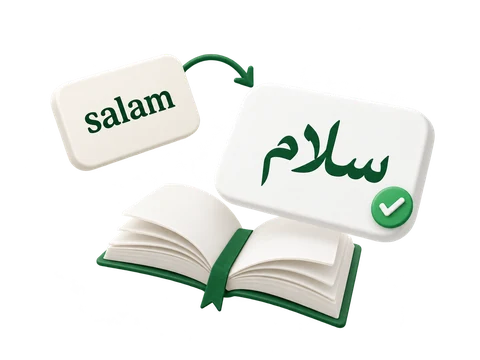
salam yazın, kısa bir süre bekleyin ve önerilerden سلام seçeneğini seçin. Devam etmeden önce sözcüğü kontrol edin.
Boşluk, vurgulanan veya ilk kullanılabilir öneriyi kabul eder. Onaylamadan önce سلام seçildiğini kontrol edin.
İmlecin yanındaki kelimeleri inceleyin
Kelime açılır penceresi yazarken ve dönüştürmeden sonra görünebilir. Cümleyi yeniden yazmadan amaçlanan yazımı seçin.
Dokunarak, fareyle veya klavyeyle seçin
İstediğiniz Arapça kelimeye tıklayın. Açılır pencere açıkken okları ve Enter tuşunu veya görüntülenen Alt+sayı kısayolunu kullanın. Escape açılır pencereyi kapatır ve metni değişmeden bırakır.
Orijinal İngilizce yazım, seçenekler arasında yer alır. Bir aday sadece kendi kelimesinin yerini alır, yakındaki metni ve sonraki boşluğu veya yeni satırı korur. Geri al, seçimi tersine çevirir.
سلام sözcüğünü kontrol edin. Bir harfin düzeltilmesi gerekiyorsa onu seçin ve istediğiniz Arapça tuşa tıklayın.
İstediğiniz zaman Arapça tuşları kullanın
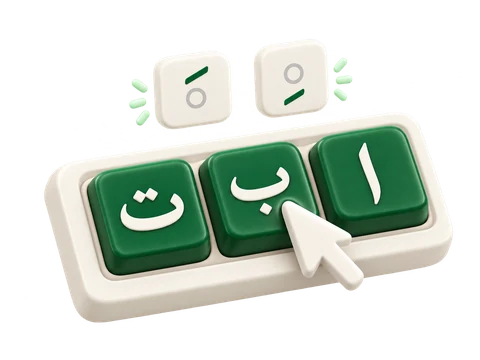
Akıllı klavyenin Arapça sanal tuşları vardır. Birine tıklamak, kelime isteği olmadan karakterini doğrudan ekler.
Doğrudan girişi kelime önerileriyle karıştırın
Zaten bildiğiniz bir harf, noktalama işareti veya yazım için Arapça tuşları kullanın. Bir Arapça tuşa tıklamak, harf çevirisi yapılmış bir kelime göndermez.
Son satır ayrıca sekiz sesli harf işaretini sağlar. İşaretini eklemeden önce imleci bir Arapça harfin arkasına yerleştirin.
Arapça metni okumayı kolaylaştırın
Metin stili bölümünden taslağın tamamının görünümünü değiştirin. Noto Kufi Arabic ile 22 px boyutunda başlayın, ardından görevinize göre ayarlayın.
Stil kontrollerinin değiştirdikleri
Bir yazı tipi seçmek, 12 ile 120 px arasında bir boyut ayarlamak, metin rengini değiştirmek veya kalın, italik, altı çizili ve üstü çizili uygulamak için Metin stilini açın. Bu ayarlar, seçili bir ifadeden ziyade taslağın tamamına uygulanır.
Metin yönü, arayüz dilinden bağımsızdır. Arapça bir paragraf için sağdan sola düzeni koruyun. Stili sıfırla, kelimeleri silmeden başlangıç görünümünü geri yükler.
Metninizi kopyalayın, indirin veya aratın
Taslağı kopyalayın, düzenlenebilir bir Word belgesi indirin veya bir PNG görseli kaydedin. Web araması yapmak veya paylaşım eylemi için Metninizi arayın seçeneğini kullanın.
Bir sonraki adımınız için çıktıyı seçin
Kopyala, taslağın tamamını metin olarak kopyalar. Word (.docx) olarak kaydet, düzenlenebilir metni ve seçilen genel stili korur. Görsel (.png) olarak kaydet, beyaz arka planlı bir görsel üretir; bu görseldeki kelimeler artık metin olarak düzenlenemez.
Word ve görsel dosyaları tarayıcınızda oluşturulur. Çok büyük bir görsel sınıra ulaşabilir; taslağı kısaltın veya görsel oluşturulamıyorsa Word kullanın.
Metninizi arayın, seçili bir pasaj olduğunda onu, aksi takdirde taslağın tamamını kullanır. Bir hedef seçin ve metni harici servise göndermek için Aç'a basın.
Üç adımda deneyin
Akıllı klavyeyi seçin
salam yazın, kısa bir süre bekleyin ve önerilerden سلام seçeneğini seçin. Devam etmeden önce sözcüğü kontrol edin.
Kelimeyi seçin veya bitirin
Önizleme için duraksayın. Bir adaya tıklayın veya vurgulanan seçimi kabul etmek için Enter tuşuna basın; Space bir öneriyi kabul eder ve bir boşluk ekler.
Yazımı inceleyin ve devam edin
سلام sözcüğünü kontrol edin. Bir harfin düzeltilmesi gerekiyorsa onu seçin ve istediğiniz Arapça tuşa tıklayın.
Metniniz ve öneri hizmeti
Akıllı mod, yazarken önizlemeler dahil olmak üzere sadece mevcut harf çevirisi yapılmış kelimeyi öneri hizmetimize gönderir. Son öneriler, kaydedilmiş bir Akıllı kelime geçmişi veya eğitim profili olmadan bu sayfanın belleğinde yeniden kullanılır. Doğrudan Arapça tuş girişi, düzenleme ve Word veya PNG oluşturma tarayıcınızda çalışır. Harici arama ve paylaşım eylemleri, metinlerini seçilen hedefe gönderir.
İngilizce harflerle Arapça yazmak, tam kelime önerileri seçmek ve ekran üstü Arapça klavye kullanmak için pratik eğitimler.
İngilizce tuşlar. Arapça harfler.
Hızlı Arapça klavye
Tanıdık İngilizce sesleri yazın ve yazdıkça Arapça harfleri görün. Harf alternatiflerini seçin, sesli harf işaretleri ekleyin ve sözlük bağlantısı olmadan yazmaya devam edin.
Bir İngilizce yazım yazın ve Arapça önerileri önizlemek için duraklayın. Bir kelime seçin veya bir öneriyi kabul edip cümlenize devam etmek için Space tuşuna basın.
Arapça harflere tıklayın veya fiziksel klavyenizdeki eşleşen konumlarını kullanın. Hareke ekleyin, metninizi biçimlendirin ve sonucu kopyalayın veya indirin.