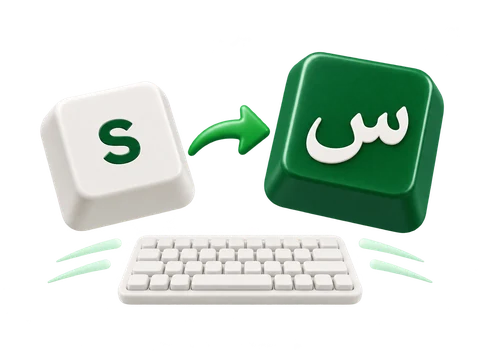
Taip ejaan Inggeris dan berhenti seketika untuk pratonton cadangan Arab. Pilih perkataan, atau tekan Space untuk menerima cadangan dan meneruskan ayat anda.
Taip ejaan bahasa Inggeris dan jeda untuk cadangan. Pilih pratonton atau tekan Space untuk menamatkan perkataan.
Bagaimana penukaran perkataan berfungsi
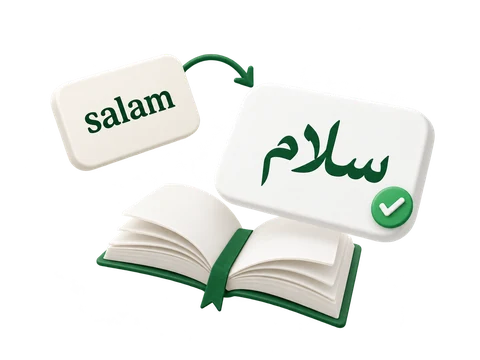
Taip salam, tunggu sebentar dan pilih سلام daripada cadangan yang tersedia. Semak perkataan sebelum meneruskan.
Bar ruang menerima cadangan yang diserlahkan atau cadangan pertama yang tersedia. Pastikan سلام dipilih sebelum mengesahkan.
Semak perkataan di sebelah caret
Tetingkap timbul perkataan boleh muncul semasa anda menaip dan selepas penukaran. Pilih ejaan yang dimaksudkan tanpa menaip semula ayat.
Pilih dengan sentuhan, tetikus, atau papan kekunci
Klik perkataan Arab yang anda mahukan. Gunakan anak panah dan Enter apabila tetingkap timbul dibuka, atau pintasan Alt+nombor yang dipaparkan. Escape menutup tetingkap timbul dan membiarkan teks tidak berubah.
Ejaan asal bahasa Inggeris disertakan antara pilihan. Calon hanya menggantikan perkataannya, mengekalkan teks berdekatan dan sebarang ruang atau baris baharu yang mengikutinya. Buat asal membalikkan pilihan.
Semak سلام. Jika huruf perlu dibetulkan, pilih huruf itu dan klik kekunci Arab yang dikehendaki.
Gunakan kekunci Arab pada bila-bila masa anda mahu
Smart mempunyai kekunci maya Arab. Mengklik satu akan memasukkan aksaranya secara terus, tanpa permintaan perkataan.
Campurkan kemasukan terus dengan cadangan perkataan
Gunakan kekunci Arab untuk huruf, tanda baca, atau ejaan yang anda sudah tahu. Mengklik kekunci Arab tidak menghantar perkataan transliterasi.
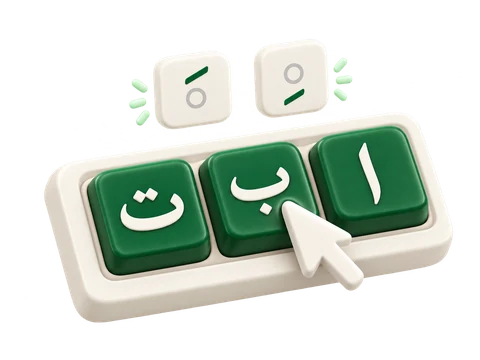
Baris terakhir juga menyediakan lapan tanda vokal. Letakkan kursor selepas huruf Arab sebelum menambah tandanya.
Jadikan teks Arab mudah dibaca
Tukar penampilan draf lengkap daripada gaya Teks. Mulakan dengan Noto Kufi Arabic pada 22 px, kemudian laraskannya untuk tugasan anda.
Perkara yang diubah oleh kawalan gaya
Buka Gaya teks untuk memilih fon, tetapkan saiz dari 12 hingga 120 px, tukar warna teks, atau gunakan tebal, condong, garis bawah, dan garis tengah. Tetapan ini digunakan pada keseluruhan draf dan bukannya frasa yang dipilih.
Arah teks adalah bebas daripada bahasa antara muka. Kekalkan kanan-ke-kiri untuk perenggan bahasa Arab. Tetapkan semula gaya memulihkan penampilan asal tanpa memadamkan perkataan.
Salin, muat turun, atau cari teks anda
Salin draf, muat turun dokumen Word yang boleh disunting, atau simpan imej PNG. Gunakan Cari teks anda untuk carian web atau tindakan kongsi.
Pilih output untuk langkah seterusnya anda
Salin menyalin draf lengkap sebagai teks. Simpan Word (.docx) mengekalkan teks yang boleh disunting dan gaya keseluruhan yang dipilih. Simpan imej (.png) menghasilkan imej latar belakang putih; perkataannya tidak lagi boleh disunting sebagai teks dalam imej tersebut.
Fail Word dan imej dicipta dalam pelayar anda. Imej yang terlalu besar boleh mencapai had; pendekkan draf atau gunakan Word jika imej tidak dapat dicipta.
Cari teks anda menggunakan petikan yang dipilih apabila satu dipilih, jika tidak, draf lengkap. Pilih destinasi dan tekan Buka untuk menghantar teks tersebut ke perkhidmatan luaran.
Cuba dalam tiga langkah
Pilih papan kekunci Smart
Taip salam, tunggu sebentar dan pilih سلام daripada cadangan yang tersedia. Semak perkataan sebelum meneruskan.
Pilih atau tamatkan perkataan
Jeda untuk pratonton. Klik calon atau tekan Enter untuk menerima pilihan yang diserlahkan; Space menerima cadangan dan menambah satu ruang.
Semak ejaan dan teruskan
Semak سلام. Jika huruf perlu dibetulkan, pilih huruf itu dan klik kekunci Arab yang dikehendaki.
Teks anda dan perkhidmatan cadangan
Mod Pintar menghantar hanya perkataan transliterasi semasa ke perkhidmatan cadangan kami, termasuk pratonton semasa anda menaip. Cadangan terkini digunakan semula dalam memori halaman ini, tanpa sejarah perkataan Pintar atau profil latihan yang disimpan. Kemasukan kekunci Arab terus, penyuntingan, dan penjanaan Word atau PNG dijalankan dalam pelayar anda. Tindakan carian dan kongsi luaran menghantar teks mereka ke destinasi yang dipilih.
Tutorial praktikal untuk menaip bahasa Arab dengan huruf Inggeris, memilih cadangan perkataan penuh, dan menggunakan papan kekunci Arab pada skrin.
Kekunci Inggeris. Huruf Arab.
Papan kekunci bahasa Arab Pantas
Taip bunyi Inggeris yang biasa dan lihat huruf Arab semasa anda menaip. Pilih alternatif huruf, tambah tanda vokal, dan teruskan menulis tanpa sambungan kamus.
Taip ejaan Inggeris dan berhenti seketika untuk pratonton cadangan Arab. Pilih perkataan, atau tekan Space untuk menerima cadangan dan meneruskan ayat anda.
Klik huruf Arab atau gunakan kedudukan yang sepadan pada papan kekunci fizikal anda. Tambah harakat, format teks anda, dan salin atau muat turun hasilnya.