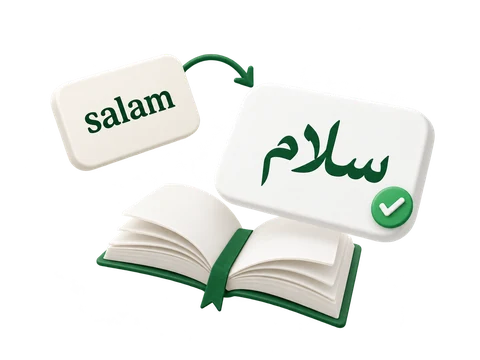
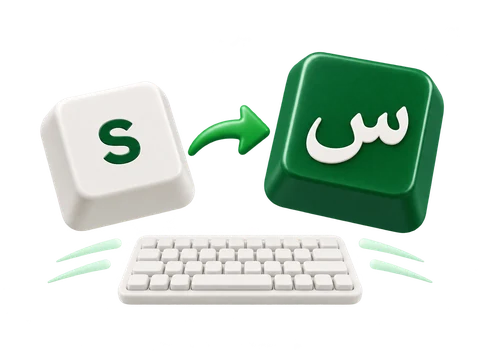
Digite uma grafia em inglês e faça uma pausa para visualizar sugestões em árabe. Escolha uma palavra ou pressione Space para aceitar uma sugestão e continuar sua frase.
Digite uma grafia em inglês e faça uma pausa para sugestões. Escolha uma prévia ou pressione Space para finalizar a palavra.
Como funciona a conversão de palavras
Digite salam, faça uma pausa e escolha سلام entre as sugestões disponíveis. Confira a palavra antes de continuar.
Espaço aceita a sugestão destacada ou a primeira disponível. Confira se a palavra selecionada é سلام antes de aceitar.
Revise as palavras ao lado do cursor
O pop-up de palavras pode aparecer enquanto você digita e após a conversão. Escolha a grafia pretendida sem redigitar a frase.
Escolha com toque, mouse ou teclado
Clique na palavra árabe que você deseja. Use as setas e Enter quando o pop-up estiver aberto, ou um atalho Alt+número exibido. Escape fecha o pop-up e deixa o texto inalterado.
A grafia original em inglês está incluída entre as escolhas. Um candidato substitui apenas sua palavra, preservando o texto próximo e qualquer espaço ou nova linha seguinte. Desfazer reverte a escolha.
Confira سلام. Se uma letra precisar de correção, selecione-a e clique na tecla árabe desejada.
Use teclas em árabe sempre que preferir
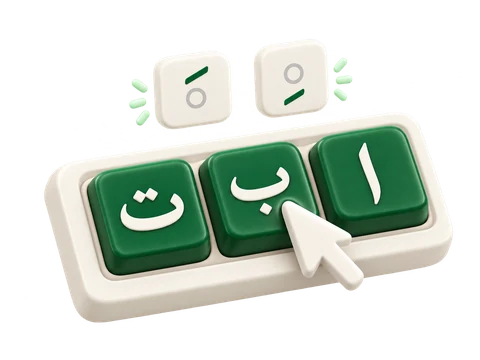
O modo Inteligente possui teclas virtuais em árabe. Clicar em uma insere seu caractere diretamente, sem uma solicitação de palavra.
Misture entrada direta com sugestões de palavras
Use teclas em árabe para uma letra, pontuação ou grafia que você já conhece. Clicar em uma tecla em árabe não envia uma palavra transliterada.
A linha final também fornece os oito sinais vocálicos. Coloque o cursor após uma letra árabe antes de adicionar seu sinal.
Torne o texto em árabe fácil de ler
Altere o aspeto do rascunho completo a partir do Estilo de texto. Comece com Noto Kufi Arabic a 22 px, depois ajuste-o para a sua tarefa.
O que os controlos de estilo alteram
Abra o Estilo de texto para escolher um tipo de letra, definir um tamanho de 12 a 120 px, alterar a cor do texto ou aplicar negrito, itálico, sublinhado e rasurado. Estas definições aplicam-se a todo o rascunho em vez de a uma frase selecionada.
A direção do texto é independente do idioma da interface. Mantenha da direita para a esquerda para um parágrafo em árabe. Repor estilo restaura o aspeto inicial sem apagar as palavras.
Copiar, descarregar ou pesquisar o seu texto
Copie o rascunho, descarregue um documento Word editável ou guarde uma imagem PNG. Utilize Pesquisar o seu texto para uma pesquisa na web ou ação de partilha.
Escolha o resultado para o seu próximo passo
Copiar copia o rascunho completo como texto. Guardar Word (.docx) mantém o texto editável e o estilo geral selecionado. Guardar imagem (.png) produz uma imagem com fundo branco; as suas palavras já não são editáveis como texto nessa imagem.
Os ficheiros Word e de imagem são criados no seu navegador. Uma imagem demasiado grande pode atingir um limite; encurte o rascunho ou utilize Word se a imagem não puder ser criada.
Pesquisar o seu texto utiliza uma passagem selecionada quando uma está selecionada, caso contrário, o rascunho completo. Escolha um destino e prima Abrir para enviar esse texto para o serviço externo.
Experimente em três passos
Escolha o teclado Inteligente
Digite salam, faça uma pausa e escolha سلام entre as sugestões disponíveis. Confira a palavra antes de continuar.
Escolha ou finalize a palavra
Faça uma pausa para uma prévia. Clique em um candidato ou pressione Enter para aceitar a escolha destacada; Space aceita uma sugestão e adiciona um espaço.
Revise a grafia e continue
Confira سلام. Se uma letra precisar de correção, selecione-a e clique na tecla árabe desejada.
Seu texto e o serviço de sugestão
O modo Inteligente envia apenas a palavra transliterada atual para o nosso serviço de sugestões, incluindo prévias enquanto você digita. Sugestões recentes são reutilizadas na memória desta página, sem um histórico de palavras Inteligentes salvo ou perfil de treinamento. A entrada direta de teclas árabes, edição e geração de Word ou PNG são executadas no seu navegador. Ações externas de busca e compartilhamento enviam seu texto para o destino selecionado.
Tutoriais práticos para digitar em árabe com letras inglesas, escolher sugestões de palavras inteiras e usar um teclado árabe na tela.
Teclas inglesas. Letras árabes.
Teclado árabe rápido
Digite sons familiares do inglês e veja as letras árabes conforme avança. Escolha alternativas de letras, adicione sinais vocálicos e continue escrevendo sem conexão com dicionário.
Digite uma grafia em inglês e faça uma pausa para visualizar sugestões em árabe. Escolha uma palavra ou pressione Space para aceitar uma sugestão e continuar sua frase.