Seu espaço de trabalho em árabe Seu rascunho permanece neste navegador
Digite sons árabes usando letras inglesas. Sugestões de letras funcionam diretamente no seu navegador.
Carregando teclado…
As teclas árabes e a digitação fonética funcionam no seu navegador. Sugestões inteligentes de palavras precisam de conexão com a internet.
Aprenda o teclado
Digite em árabe com um layout árabe na tela
O teclado Simples insere os caracteres árabes mostrados em suas teclas. Clique no layout ou use posições de teclas físicas correspondentes, sem conversão fonética ou sugestões de palavras inteiras.
Teclas árabesس + ل + ا + م
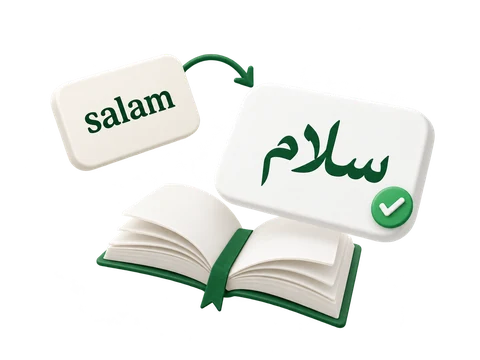
Texto árabeسلام
Estes exemplos de texto provêm do teclado. O árabe permanece como texto selecionável; esta comparação não é uma captura de ecrã do editor.
Cada tecla árabe insere seu caractere no cursor. Use o layout com um mouse ou toque.
Comece sem hardware árabe
Clique em س, ل, ا, م nessa ordem para escrever سلام. Este exemplo não precisa de Shift.
O modo Simples não infere sons da grafia em inglês. Use-o quando reconhecer a letra e quiser controle direto sobre cada caractere.
Use posições físicas correspondentes
As teclas de hardware seguem o layout árabe exibido. Seus rótulos em inglês não são atalhos de som neste modo.
Aprenda algumas posições úteis
Neste exemplo, use as teclas visíveis س, ل, ا, م. As teclas físicas seguem as posições da disposição árabe exibida, não os sons latinos.
Shift acessa os caracteres com Shift mostrados pelo layout. Revise as teclas quando um modificador estiver ativo. Escolha Fast se preferir atalhos de som em inglês.
Adicione sinais vocálicos após uma letra
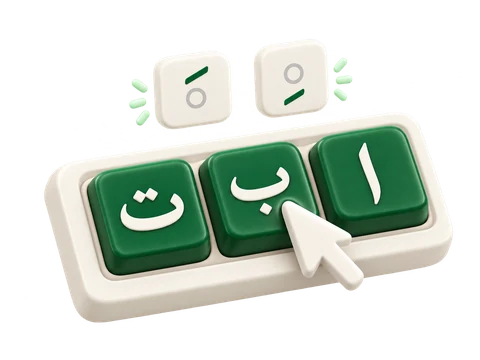
A linha final fornece Fatha, Fathatan, Damma, Dammatan, Shadda, Sukun, Kasra e Kasratan.
Coloque harakat sem inserir um círculo pontilhado
Coloque o cursor após a letra base, então clique no sinal. O círculo pontilhado em uma tecla ajuda a mostrar o sinal; ele não é inserido no seu texto. Os sinais estão disponíveis em todos os três métodos de digitação.
Os sinais são caracteres separados. Revise sua colocação e use Desfazer se adicionar o sinal errado. Os sinais existentes permanecem no texto quando uma alternativa de letra do modo Rápido substitui a letra base.
Torne o texto em árabe fácil de ler
Altere o aspeto do rascunho completo a partir do Estilo de texto. Comece com Noto Kufi Arabic a 22 px, depois ajuste-o para a sua tarefa.
O que os controlos de estilo alteram
Abra o Estilo de texto para escolher um tipo de letra, definir um tamanho de 12 a 120 px, alterar a cor do texto ou aplicar negrito, itálico, sublinhado e rasurado. Estas definições aplicam-se a todo o rascunho em vez de a uma frase selecionada.
A direção do texto é independente do idioma da interface. Mantenha da direita para a esquerda para um parágrafo em árabe. Repor estilo restaura o aspeto inicial sem apagar as palavras.
Copiar, descarregar ou pesquisar o seu texto
Copie o rascunho, descarregue um documento Word editável ou guarde uma imagem PNG. Utilize Pesquisar o seu texto para uma pesquisa na web ou ação de partilha.
Escolha o resultado para o seu próximo passo
Copiar copia o rascunho completo como texto. Guardar Word (.docx) mantém o texto editável e o estilo geral selecionado. Guardar imagem (.png) produz uma imagem com fundo branco; as suas palavras já não são editáveis como texto nessa imagem.
Os ficheiros Word e de imagem são criados no seu navegador. Uma imagem demasiado grande pode atingir um limite; encurte o rascunho ou utilize Word se a imagem não puder ser criada.
Pesquisar o seu texto utiliza uma passagem selecionada quando uma está selecionada, caso contrário, o rascunho completo. Escolha um destino e prima Abrir para enviar esse texto para o serviço externo.
Experimente em três passos
Escolha o teclado Simple
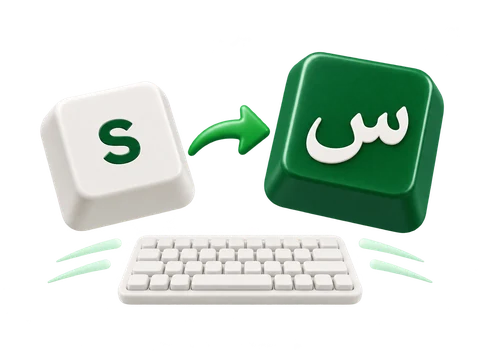
Selecione Simple. As teclas virtuais exibem letras árabes em vez de rótulos de som em inglês.
Escrever سلام
Clique em س, ل, ا, م nessa ordem para escrever سلام. Este exemplo não precisa de Shift.
Adicione marcas e salve
Adicione quaisquer harakat necessários da linha final, revise o rascunho e, em seguida, copie ou salve Word ou PNG.
Seu texto e o serviço de sugestão
A entrada Simple, harakat, edição e a geração de Word ou PNG são executadas no seu navegador sem o serviço Smart. Os rascunhos do navegador pertencem a este navegador. A pesquisa e o compartilhamento enviam o texto escolhido para um destino externo.
Tutoriais práticos para digitar em árabe com letras inglesas, escolher sugestões de palavras inteiras e usar um teclado árabe na tela.
Teclas inglesas. Letras árabes.
Teclado árabe rápido
Digite sons familiares do inglês e veja as letras árabes conforme avança. Escolha alternativas de letras, adicione sinais vocálicos e continue escrevendo sem conexão com dicionário.
Digite uma grafia em inglês e faça uma pausa para visualizar sugestões em árabe. Escolha uma palavra ou pressione Space para aceitar uma sugestão e continuar sua frase.