Utilisation gratuiteAucune installationAucun compte
Votre espace pour écrire en arabe Votre brouillon reste dans ce navigateur
Écrivez les sons arabes avec vos lettres latines. Les variantes de lettres fonctionnent dans votre navigateur.
Chargement du clavier…
Les touches arabes et la saisie phonétique fonctionnent dans votre navigateur. Les suggestions de mots intelligentes nécessitent une connexion Internet.
Écrire en arabe, pas à pas
Cliquer sur les lettres arabes, tout simplement
Vous reconnaissez une lettre mais ne savez pas où elle se trouve sur votre clavier français ? Le mode Simple affiche les caractères arabes à choisir. Composez exactement ce que vous voulez écrire, sans transcription ni recherche de mots.
Touches arabesس + ل + ا + م
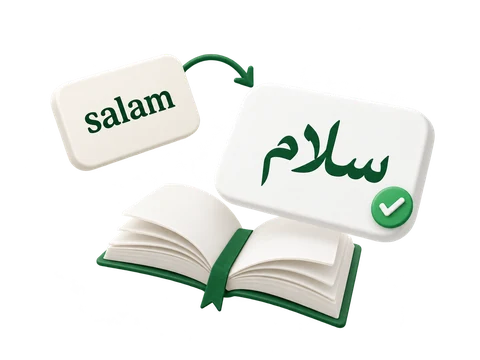
Texte arabeسلام
Exemple de saisie : le résultat arabe reste du texte sélectionnable et modifiable.
Cliquez ou touchez les caractères arabes pour les insérer à la position du curseur.
Composer un mot en quatre lettres
Cliquez sur س, ل, ا, م dans cet ordre pour écrire سلام. Cet exemple ne nécessite pas la touche Maj.
Le caractère choisi remplace la sélection éventuelle. Pour corriger un prénom déjà écrit, sélectionnez seulement la lettre à remplacer, puis choisissez la bonne touche.
Sur un téléphone ou une tablette, touchez les lettres du clavier à l’écran. Vous pouvez ainsi composer un court message sans installer une disposition arabe sur l’appareil.
Repérer les positions sur un clavier AZERTY
Le mode Simple suit les positions physiques de la disposition affichée.
Distinguer une position d’un raccourci phonétique
Pour cet exemple, utilisez les touches visibles س, ل, ا, م. Les touches physiques suivent les positions de la disposition arabe affichée, pas les sons latins.
Commencez par cliquer sur les lettres affichées. Quand vous connaissez leur emplacement, vous pouvez essayer les positions physiques dans l’éditeur. Vérifiez le caractère produit avant de poursuivre.
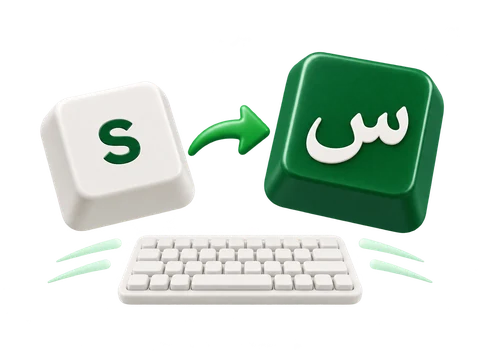
Si vous préférez taper a, m ou d pour leurs correspondances arabes, choisissez Rapide. Changer de mode conserve le texte déjà composé.
Placer les harakat après les lettres
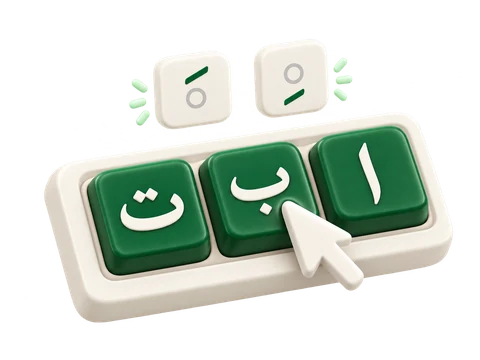
La dernière rangée rassemble les signes vocaliques les plus courants.
Vérifier un signe avec un exemple court
Cliquez sur ب puis sur la fatha pour écrire بَ. Le cercle pointillé de la touche ne fait pas partie du texte inséré.
Choisissez ensuite les signes utiles à votre texte : fatha, fathatan, damma, dammatan, shadda, soukoun, kasra ou kasratan. Pour une lettre déjà écrite, placez d’abord le curseur juste après elle.
Un signe ajouté au mauvais endroit peut être annulé. Relisez les mots vocalisés avant d’enregistrer votre document ou de partager votre message.
Une écriture lisible, à votre taille
Choisissez une police et une taille confortables pour relire votre message avant de le partager.
Régler l’apparence de tout le brouillon
Ouvrez Style du texte pour régler la police, la taille de 12 à 120 px, la couleur, le gras ou les autres styles. Chaque réglage s’applique à l’ensemble du texte, y compris au document Word et à l’image téléchargés.
Pour un paragraphe arabe, choisissez le sens de droite à gauche. La langue française des menus ne change pas le sens de votre texte. Dans un message mêlant arabe, français et nombres, vérifiez particulièrement la ponctuation.
Réinitialiser le style rétablit les réglages de départ sans effacer votre message. Le navigateur peut mémoriser vos choix sur cet appareil.
Du brouillon au message envoyé
Copiez vos mots pour une conversation, gardez un document Word modifiable ou créez une image PNG.
Choisir le bon format pour la suite
Copier le texte place le brouillon complet dans le presse-papiers. Collez-le ensuite dans votre messagerie ou votre document, puis relisez-le avant de l’envoyer. ClavierArabe ne publie pas le message à votre place.
Enregistrer Word (.docx) conserve des mots modifiables et le style global. Enregistrer l’image crée un PNG sur fond blanc : les mots font alors partie de l’image. Pour un long texte, privilégiez Word si l’image dépasse les limites du navigateur.
Recherche et partage utilise le passage sélectionné, ou tout le brouillon si rien n’est sélectionné. L’ouverture d’une destination transmet ce texte au service choisi. La copie, Word et PNG sont préparés dans le navigateur.
À vous de jouer
Choisir Simple
Repérez les lettres arabes à l’écran et placez le curseur dans l’éditeur.
Écrire سلام
Cliquez sur س, ل, ا, م dans cet ordre pour écrire سلام. Cet exemple ne nécessite pas la touche Maj.
Garder votre texte
Ajoutez les signes utiles, relisez le mot et copiez-le ou téléchargez un fichier Word.
Ce qui se passe avec votre texte
La saisie directe, le style et les exports Word ou PNG fonctionnent dans votre navigateur. Le texte peut être conservé comme brouillon sur cet appareil. Une recherche ou un partage externe envoie le passage choisi au service de destination.
Un prénom à écrire, un message à envoyer, une lettre à retrouver : nos tutoriels vous accompagnent avec des exemples simples et des conseils pour votre clavier AZERTY.
Vos lettres latines deviennent arabes
Clavier arabe rapide
Tapez avec votre clavier français et voyez les lettres arabes apparaître aussitôt. Ajustez une lettre avec les variantes, puis poursuivez votre message.
Saisissez un mot en lettres latines, faites une courte pause et comparez les écritures arabes proposées. Choisissez celle qui vous convient et continuez votre phrase.