
点击您看到的阿拉伯语字母
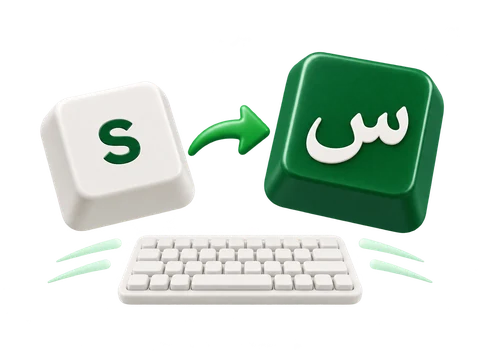
每个阿拉伯语按键都会在插入点处插入其字符。使用鼠标或触摸屏操作布局。
无需阿拉伯语硬件即可开始
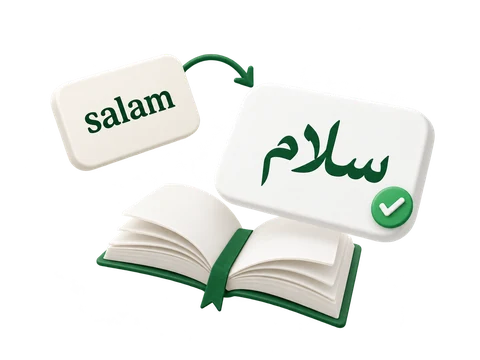
依次点击 س、ل、ا、م,即可输入 سلام。此示例不需要 Shift 键。
Simple 不会根据英语拼写推断发音。当您识别字母并希望直接控制每个字符时,请使用它。


使用英文字母输入阿拉伯语发音。字母建议直接在您的浏览器中运行。
阿拉伯语按键和拼音输入在您的浏览器中运行。智能单词建议需要互联网连接。
学习键盘使用
Simple 键盘插入其按键上显示的阿拉伯语字符。点击布局或使用匹配的物理按键位置,无需语音转换或整词建议。
每个阿拉伯语按键都会在插入点处插入其字符。使用鼠标或触摸屏操作布局。
依次点击 س、ل、ا、م,即可输入 سلام。此示例不需要 Shift 键。
Simple 不会根据英语拼写推断发音。当您识别字母并希望直接控制每个字符时,请使用它。
硬件按键遵循显示的阿拉伯语布局。在此模式下,它们的英语标签不是发音快捷键。
此示例请使用屏幕上的 س、ل、ا、م 键。实体按键对应显示的阿拉伯语布局位置,而不是拉丁字母的发音。
Shift 可访问布局显示的转换字符。当修饰键处于活动状态时,请查看键帽。如果您更喜欢英语发音快捷键,请选择 Fast。
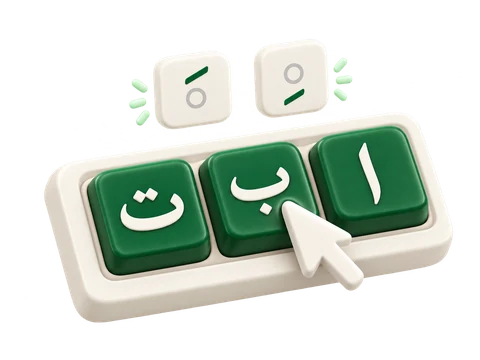
最后一行提供 Fatha、Fathatan、Damma、Dammatan、Shadda、Sukun、Kasra 和 Kasratan。
将插入符号放在基字母后,然后点击其标记。键上的虚线圆圈有助于显示标记;它不会插入到您的文本中。标记在所有三种输入方法中均可用。
标记是单独的字符。检查它们的位置,如果您添加了错误的标记,请使用“撤销”。当 Fast 字母替代方案替换基字母时,现有的标记会保留在文本中。
通过“文本样式”更改完整草稿的外观。从 Noto Kufi Arabic 和 22 像素开始,然后根据您的任务进行调整。
打开“文本样式”以选择字体、设置 12 到 120 像素的大小、更改文本颜色,或应用粗体、斜体、下划线和删除线。这些设置适用于整个草稿,而非选定的短语。
文本方向与界面语言无关。对于阿拉伯语段落,请保持从右向左。重置样式可恢复初始外观,且不会清除单词。
复制草稿、下载可编辑的 Word 文档,或保存为 PNG 图像。使用“搜索您的文本”进行网页搜索或分享操作。
“复制”将完整草稿作为文本复制。保存 Word (.docx) 可保留可编辑文本和选定的整体样式。保存图像 (.png) 会生成一张白色背景的图像;图像中的单词不再作为文本可编辑。
Word 和图像文件是在您的浏览器中创建的。超大图像可能会达到限制;如果无法创建图像,请缩短草稿或使用 Word。
“搜索您的文本”使用选定的段落(如果已选定),否则使用完整草稿。选择目标并按“打开”将该文本发送到外部服务。
选择 Simple。虚拟按键显示阿拉伯语字母,而不是英语发音标签。
依次点击 س、ل、ا、م,即可输入 سلام。此示例不需要 Shift 键。
从最后一行添加任何需要的 harakat,检查草稿,然后复制或保存 Word 或 PNG。
Simple 输入、harakat、编辑以及 Word 或 PNG 的生成均在您的浏览器中运行,无需 Smart 服务。浏览器草稿仅属于此浏览器。搜索和共享功能会将所选文本发送至外部目的地。
阅读隐私政策阿拉伯语输入指南
使用英语字母输入阿拉伯语、选择整词建议以及使用屏幕阿拉伯语键盘的实用教程。