Tapez avec votre clavier français et voyez les lettres arabes apparaître aussitôt. Ajustez une lettre avec les variantes, puis poursuivez votre message.
Utilisation gratuiteAucune installationAucun compte
Votre espace pour écrire en arabe Votre brouillon reste dans ce navigateur
Écrivez les sons arabes avec vos lettres latines. Les variantes de lettres fonctionnent dans votre navigateur.
Chargement du clavier…
Les touches arabes et la saisie phonétique fonctionnent dans votre navigateur. Les suggestions de mots intelligentes nécessitent une connexion Internet.
Écrire en arabe, pas à pas
Écrire en arabe avec les lettres de votre clavier
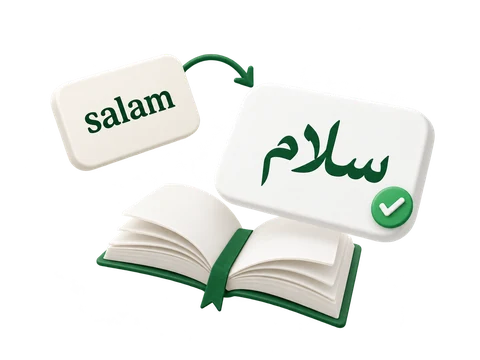
Le mode Rapide compose l’arabe lettre par lettre avec les touches de votre clavier français. Essayez slam pour écrire سلام, puis relisez et copiez votre texte.
Lettres latinesslam
Texte arabeسلام
Exemple de saisie : le résultat arabe reste du texte sélectionnable et modifiable.
Le résultat apparaît pendant la frappe. Aucun dictionnaire ne choisit le mot à votre place.
Comprendre les raccourcis
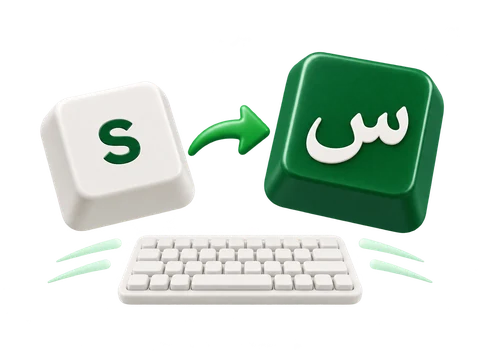
Saisissez slam : s → س, l → ل, a → ا, m → م. Les lettres composent immédiatement سلام.
Les raccourcis suivent les caractères saisis. Attention à la casse : s donne س, tandis que S donne ص. Pour une lettre absente de vos habitudes de transcription, consultez les variantes proposées.
Les conventions de l’Arabizi varient selon les personnes et les pays. Ce clavier utilise ses propres correspondances : 3 donne ع, 7 donne ح et 9 donne ص. Ne supposez pas que chaque habitude d’écriture en darija sera reconnue.
Retrouver la bonne forme d’une lettre
Une variante permet de corriger une lettre sans recommencer votre mot.
Choisir alif, hamza et les lettres voisines
Après une lettre compatible, un menu propose d’autres formes. Cliquez sur celle qui convient ou utilisez les flèches puis Entrée. La modification porte sur cette lettre, en conservant le reste du message.
Pour écrire أ, saisissez a suivi d’une apostrophe. Pour d’autres formes d’alif, ouvrez les variantes et comparez leur apparence. Le clavier vous aide à saisir ; c’est vous qui choisissez l’orthographe.
En déplaçant le curseur, vous pouvez retrouver les variantes d’une lettre. Flèche bas ouvre les choix disponibles ; Échap ferme le menu. Annuler permet de revenir sur une modification.
Ajouter une voyelle quand elle est utile
Les harakat se placent après leur lettre, à l’aide de la dernière rangée du clavier.
Un exemple avec la fatha
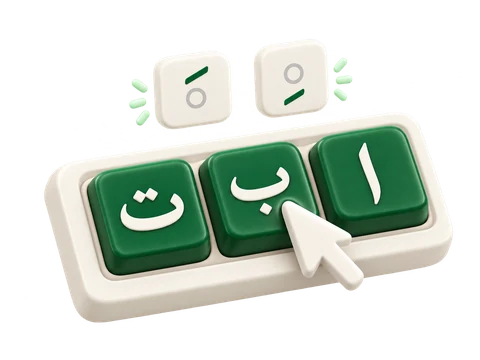
Placez le curseur juste après ب, puis choisissez la fatha : vous obtenez بَ. Le petit cercle pointillé affiché sur la touche sert uniquement à rendre le signe visible.
Fatha, fathatan, damma, dammatan, shadda, soukoun, kasra et kasratan sont accessibles dans les trois modes. Ajoutez seulement les signes que vous souhaitez réellement écrire.
Ces signes restent des caractères du texte. Vérifiez leur position avant de copier le message, puis utilisez Annuler si vous avez choisi le mauvais.
Une écriture lisible, à votre taille
Choisissez une police et une taille confortables pour relire votre message avant de le partager.
Régler l’apparence de tout le brouillon
Ouvrez Style du texte pour régler la police, la taille de 12 à 120 px, la couleur, le gras ou les autres styles. Chaque réglage s’applique à l’ensemble du texte, y compris au document Word et à l’image téléchargés.
Pour un paragraphe arabe, choisissez le sens de droite à gauche. La langue française des menus ne change pas le sens de votre texte. Dans un message mêlant arabe, français et nombres, vérifiez particulièrement la ponctuation.
Réinitialiser le style rétablit les réglages de départ sans effacer votre message. Le navigateur peut mémoriser vos choix sur cet appareil.
Du brouillon au message envoyé
Copiez vos mots pour une conversation, gardez un document Word modifiable ou créez une image PNG.
Choisir le bon format pour la suite
Copier le texte place le brouillon complet dans le presse-papiers. Collez-le ensuite dans votre messagerie ou votre document, puis relisez-le avant de l’envoyer. ClavierArabe ne publie pas le message à votre place.
Enregistrer Word (.docx) conserve des mots modifiables et le style global. Enregistrer l’image crée un PNG sur fond blanc : les mots font alors partie de l’image. Pour un long texte, privilégiez Word si l’image dépasse les limites du navigateur.
Recherche et partage utilise le passage sélectionné, ou tout le brouillon si rien n’est sélectionné. L’ouverture d’une destination transmet ce texte au service choisi. La copie, Word et PNG sont préparés dans le navigateur.
À vous de jouer
Ouvrir le mode Rapide
Placez le curseur dans l’éditeur. Les touches virtuelles affichent les raccourcis latins.
Écrire سلام
Saisissez slam : s → س, l → ل, a → ا, m → م. Les lettres composent immédiatement سلام.
Relire et copier
Relisez les quatre lettres de سلام, choisissez une variante si besoin, puis copiez le texte dans votre message.
Clavier rapide
Mémo de saisie
Tapez le raccourci pour obtenir immédiatement la lettre arabe correspondante.
slam→سلام
Lettres et sons
La casse compte : les raccourcis en minuscules et en majuscules peuvent produire des lettres différentes.
a
ا
b
ب
t
ت
ct'
ث
gj
ج
7
ح
57'
خ
d
د
d'
ذ
r
ر
zr'
ز
s
س
s'
ش
S9
ص
DS'9'
ض
T6
ط
ZT'6'
ظ
3
ع
3'
غ
f
ف
qf'
ق
k
ك
l
ل
m
م
n
ن
h
ه
wo
و
yieu
ي
Variantes et lettres supplémentaires
Tapez l’apostrophe droite (') après la lettre pour obtenir une variante.
2
ء
a'
أ
a_a-
إ
a~
آ
a#
اً
A
ى
Hh'
ة
o'w'
ؤ
y'A'
ئ
q'
ڨ
k'
ڭ
p
پ
v
ڤ
g'j'
چ
f_
ڢ
x
ـ
Les chiffres en mode Rapide
En mode Rapide, certaines touches numériques produisent des lettres arabes.
0
٠
1
١
2
ء
3
ع
4
٤
5
خ
6
ط
7
ح
8
٨
9
ص
Ce qui se passe avec votre texte
La conversion des lettres, les variantes et les téléchargements sont traités dans votre navigateur. Le brouillon peut rester enregistré sur cet appareil. Copiez ou téléchargez les textes importants avant de changer d’appareil ou d’effacer les données du site.
Un prénom à écrire, un message à envoyer, une lettre à retrouver : nos tutoriels vous accompagnent avec des exemples simples et des conseils pour votre clavier AZERTY.
Vos lettres latines deviennent arabes
Clavier arabe rapide
Tapez avec votre clavier français et voyez les lettres arabes apparaître aussitôt. Ajustez une lettre avec les variantes, puis poursuivez votre message.
Saisissez un mot en lettres latines, faites une courte pause et comparez les écritures arabes proposées. Choisissez celle qui vous convient et continuez votre phrase.