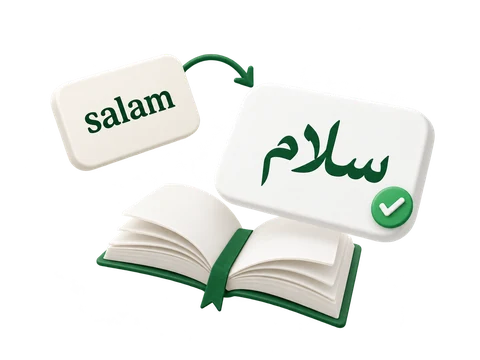
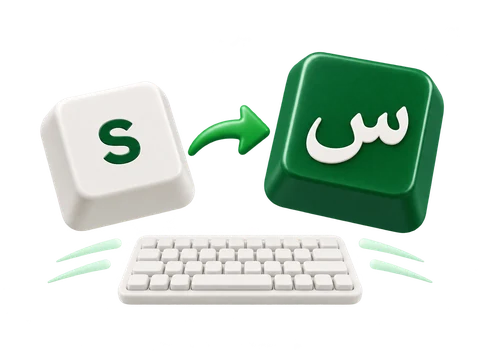
הקלד איות באנגלית והשהה עבור הצעות. בחר תצוגה מקדימה או לחץ על Space כדי לסיים את המילה.
כיצד פועלת המרת מילים
הקלידו salam, המתינו רגע ובחרו سلام מתוך ההצעות הזמינות. בדקו את המילה לפני שתמשיכו.
מקש הרווח מאשר את ההצעה המסומנת או את הראשונה הזמינה. לפני האישור בדקו שנבחרה سلام.
בדוק מילים לצד הסמן
החלון הקופץ של המילים יכול להופיע בזמן שאתה מקליד ואחרי המרה. בחר את האיות המיועד מבלי להקליד מחדש את המשפט.
בחר באמצעות מגע, עכבר או המקלדת
לחץ על המילה בערבית שאתה רוצה. השתמש בחצים וב-Enter כאשר החלון הקופץ פתוח, או בקיצור Alt+מספר המוצג. Escape סוגר את החלון הקופץ ומשאיר את הטקסט ללא שינוי.
האיות המקורי באנגלית כלול בין הבחירות. מועמד מחליף רק את המילה שלו, תוך שמירה על טקסט סמוך וכל רווח או שורה חדשה שאחריו. ביטול הופך את הבחירה.
בדקו את سلام. אם צריך לתקן אות, סמנו אותה ולחצו על המקש הערבי הרצוי.
השתמש במקשי ערבית בכל עת שתעדיף
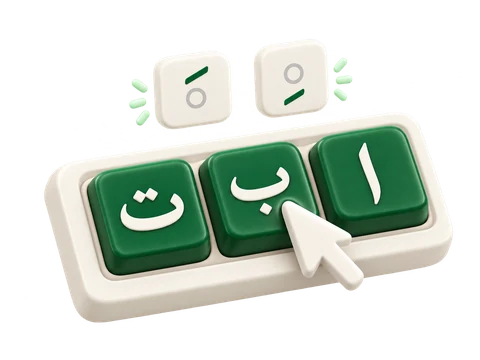
ל-Smart יש מקשים וירטואליים בערבית. לחיצה על אחד מהם מכניסה את התו שלו ישירות, ללא בקשת מילה.
ערבב כניסה ישירה עם הצעות למילים
השתמש במקשי ערבית עבור אות, סימני פיסוק או איות שאתה כבר מכיר. לחיצה על מקש ערבי אינה מגישה מילה מתועתקת.
השורה האחרונה מספקת גם את שמונת סימני התנועות (harakat). מקם את הסמן אחרי אות ערבית לפני הוספת הסימן שלה.
הפוך טקסט בערבית לקל לקריאה
שנה את המראה של הטיוטה המלאה מתוך סגנון טקסט. התחל עם Noto Kufi Arabic ב-22 פיקסלים, ולאחר מכן התאם אותו למשימה שלך.
מה משנים פקדי הסגנון
פתח את סגנון טקסט כדי לבחור גופן, להגדיר גודל מ-12 עד 120 פיקסלים, לשנות את צבע הטקסט, או להחיל מודגש, נטוי, קו תחתון וקו חוצה. הגדרות אלו חלות על כל הטיוטה ולא על ביטוי נבחר.
כיוון הטקסט אינו תלוי בשפת הממשק. שמור על כיוון מימין לשמאל עבור פסקה בערבית. איפוס סגנון משחזר את המראה ההתחלתי מבלי למחוק את המילים.
העתק, הורד או חפש את הטקסט שלך
העתק את הטיוטה, הורד מסמך Word הניתן לעריכה, או שמור תמונה מסוג PNG. השתמש בחיפוש בטקסט שלך עבור חיפוש באינטרנט או פעולת שיתוף.
בחר את הפלט עבור השלב הבא שלך
העתק מעתיק את הטיוטה המלאה כטקסט. שמירה כ-Word (.docx) שומרת טקסט הניתן לעריכה ואת הסגנון הכללי שנבחר. שמירת תמונה (.png) מפיקה תמונה עם רקע לבן; המילים שבה אינן ניתנות עוד לעריכה כטקסט בתוך אותה תמונה.
קבצי Word ותמונה נוצרים בדפדפן שלך. תמונה גדולה מדי עלולה להגיע למגבלה; קצר את הטיוטה או השתמש ב-Word אם לא ניתן ליצור את התמונה.
חיפוש בטקסט שלך משתמש בקטע נבחר כאשר אחד כזה מסומן, אחרת הוא משתמש בטיוטה המלאה. בחר יעד ולחץ על פתח כדי לשלוח את הטקסט לשירות חיצוני.
נסו זאת בשלושה שלבים
בחר במקלדת Smart
הקלידו salam, המתינו רגע ובחרו سلام מתוך ההצעות הזמינות. בדקו את המילה לפני שתמשיכו.
בחר או סיים את המילה
השהה עבור תצוגה מקדימה. לחץ על מועמד או לחץ על Enter כדי לקבל את הבחירה המודגשת; Space מקבל הצעה ומוסיף רווח אחד.
סקור את האיות והמשך
בדקו את سلام. אם צריך לתקן אות, סמנו אותה ולחצו על המקש הערבי הרצוי.
הטקסט שלכם ושירות ההצעות
Smart שולח רק את המילה המתועתקת הנוכחית לשירות ההצעות שלנו, כולל תצוגות מקדימה בזמן שאתה מקליד. הצעות אחרונות עוברות שימוש חוזר בזיכרון של דף זה, ללא היסטוריית מילים או פרופיל אימון של Smart שנשמרו. הזנת מקשי ערבית ישירה, עריכה ויצירת Word או PNG פועלים בדפדפן שלך. פעולות חיפוש ושיתוף חיצוניות שולחות את הטקסט שלהן ליעד הנבחר.